

前言
在此篇文章之前我们已经尝试使用Halo和typecho搭建好了博客,本篇文章将会教大家如何搭建WordPress博客,WordPress是全球最受欢迎的内容管理系统(CMS),它最初是一个博客平台,如今已发展成为功能强大的网站构建工具。WordPress的主要优点包括:安装简单、主题和插件生态丰富、社区支持强大、SEO友好。当然,它也存在一些不足,比如需要定期更新维护、高性能需求场景下可能需要额外优化。WordPress特别适合个人博客、企业官网、作品集展示、小型电商等场景,即使没有编程基础的用户也能轻松上手。
前期准备
拥有一台有公网 IP 的 Linux 服务器,这里比较推荐尽量使用海外服务器,例如VMRack,搬瓦工,DMIT云服务器等
已安装并配置好 1Panel 面板,详细1Panel安装配置教程见前文章《小白博客搭建(第二章)》
已注册域名并能够管理解析好DNS 记录,域名购买解析见前文章《域名购买并解析至云服务器》
服务器防火墙已开放相应端口(80、443)
一、使用 1Panel 搭建基本环境
(1)进入 1Panel 面板,找到应用商店。可以看到应用商店里面有很多软件可供安装。
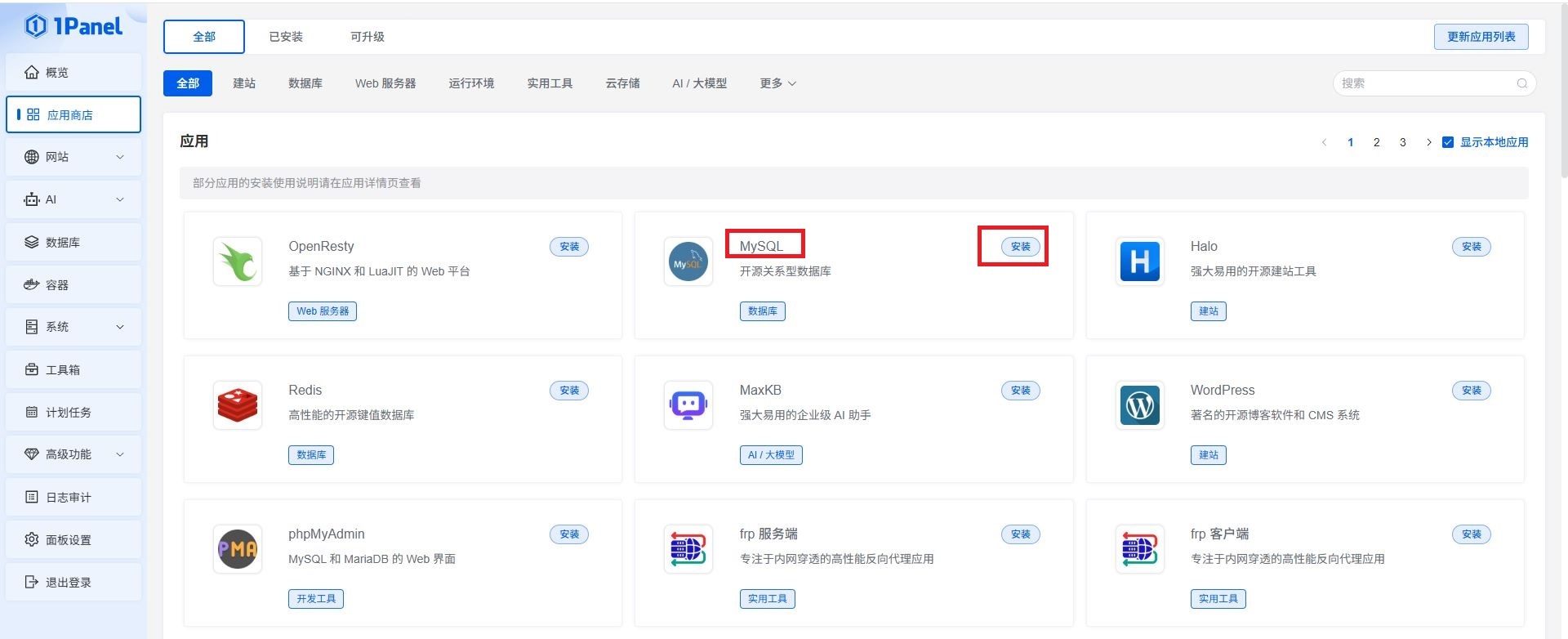
(2)安装MySQL数据库,设置数据库名称及密码。
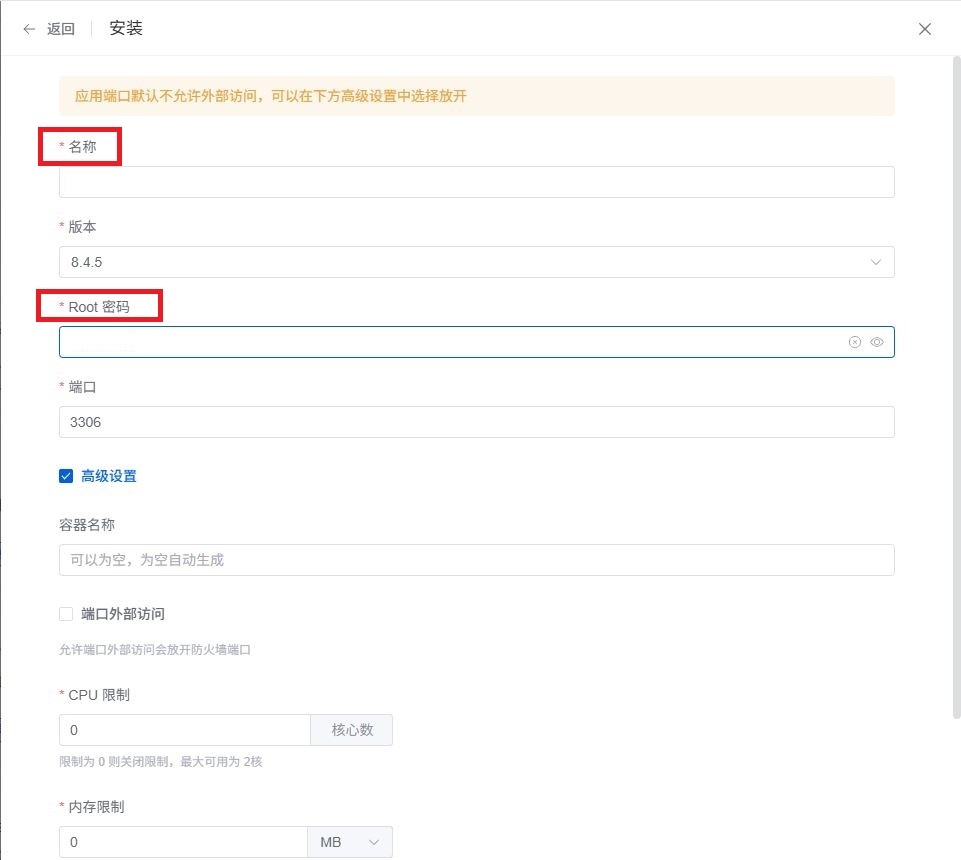
安装耗时较长,耐心等待……
(3)安装Memcached,设置名称。
Memcached是一个高性能的分布式内存对象缓存系统,可以显著提升WordPress的访问速度
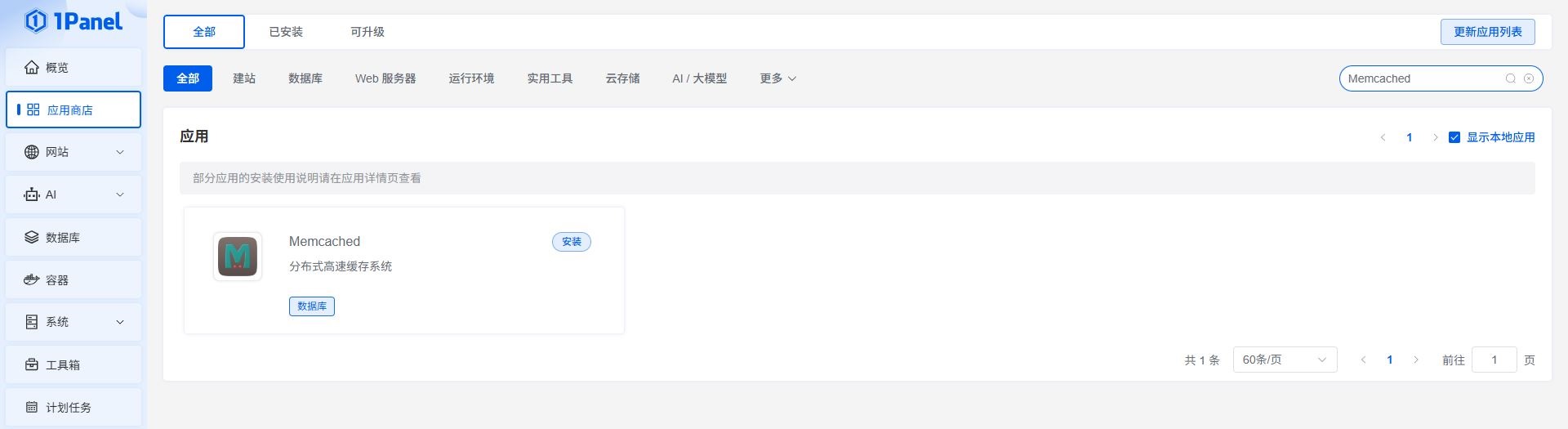
名称:自定义
端口:默认
(4)安装PHP运行环境。
WordPress是基于PHP开发的,因此我们需要安装PHP运行环境。
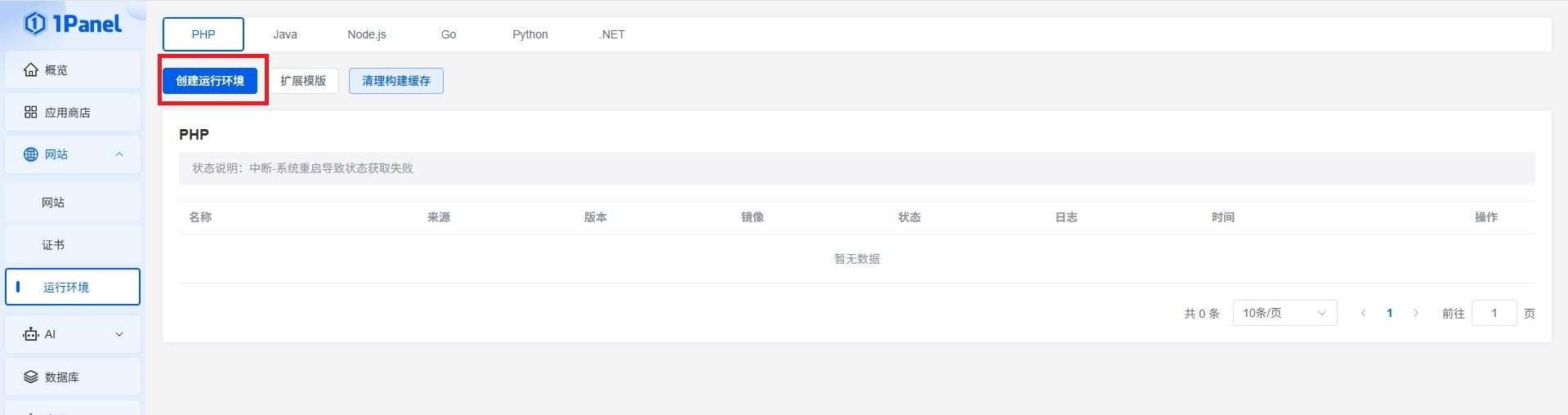
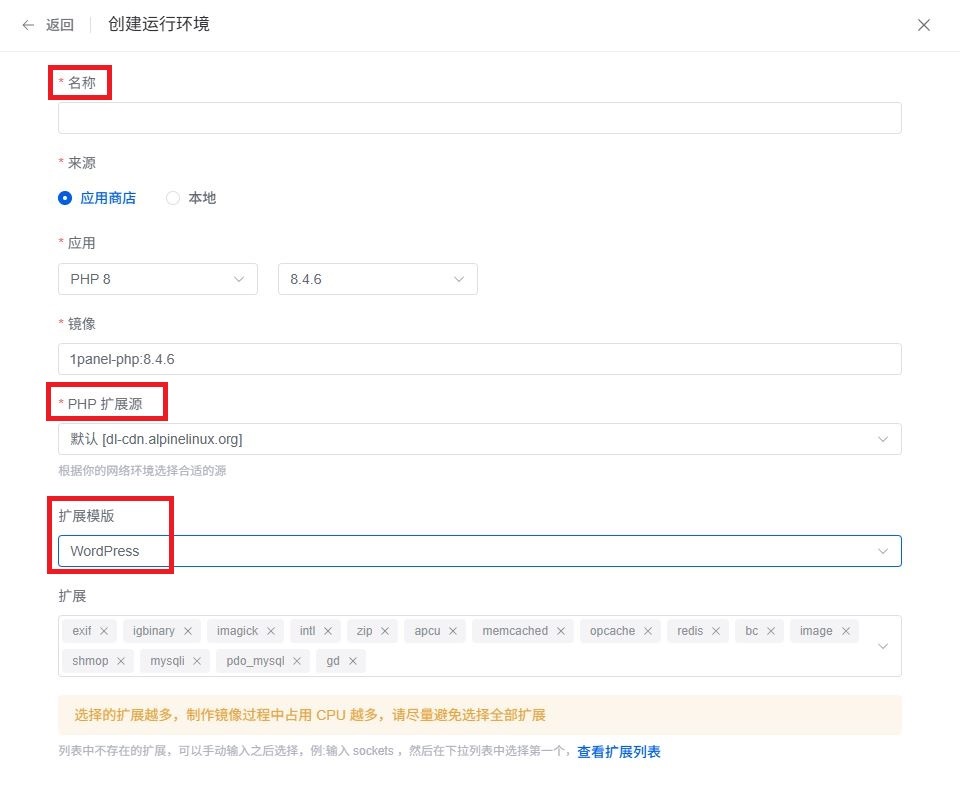
PHP扩展源:国内机器选择【中科大】,国外机器选择【默认】
扩展模板:选择WordPress
(5)安装OpenResty,设置名称。
OpenResty是一个强大的Web平台,集成了标准的Nginx核心。
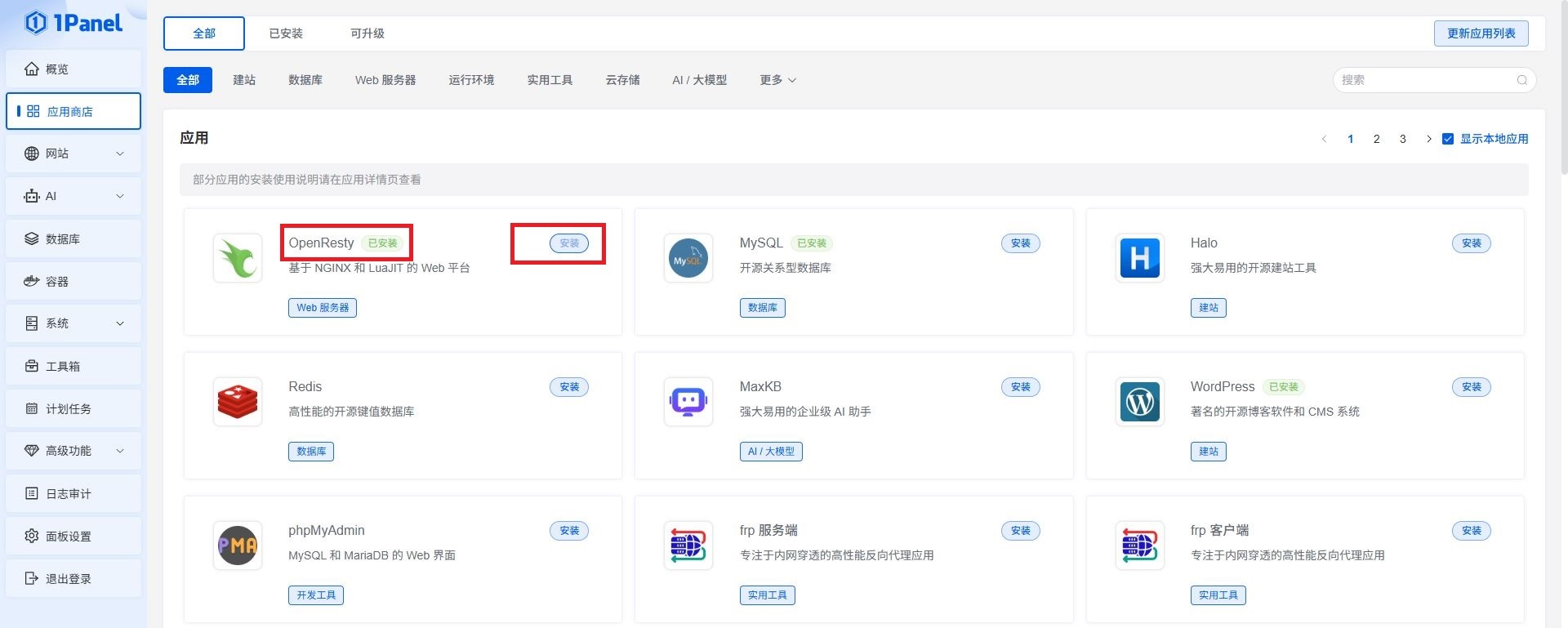
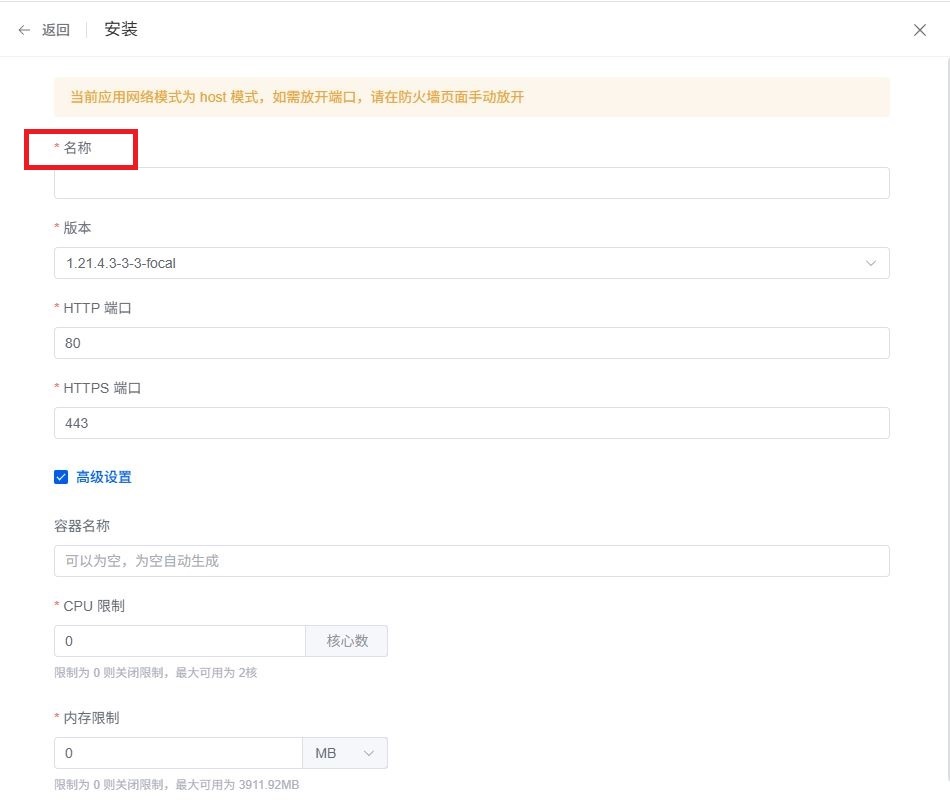
安装耗时较长,耐心等待……
二、搭建网站基础
(1)创建网站运行环境
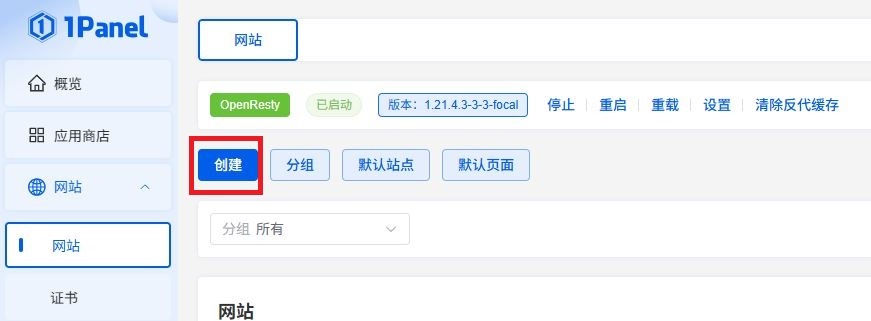
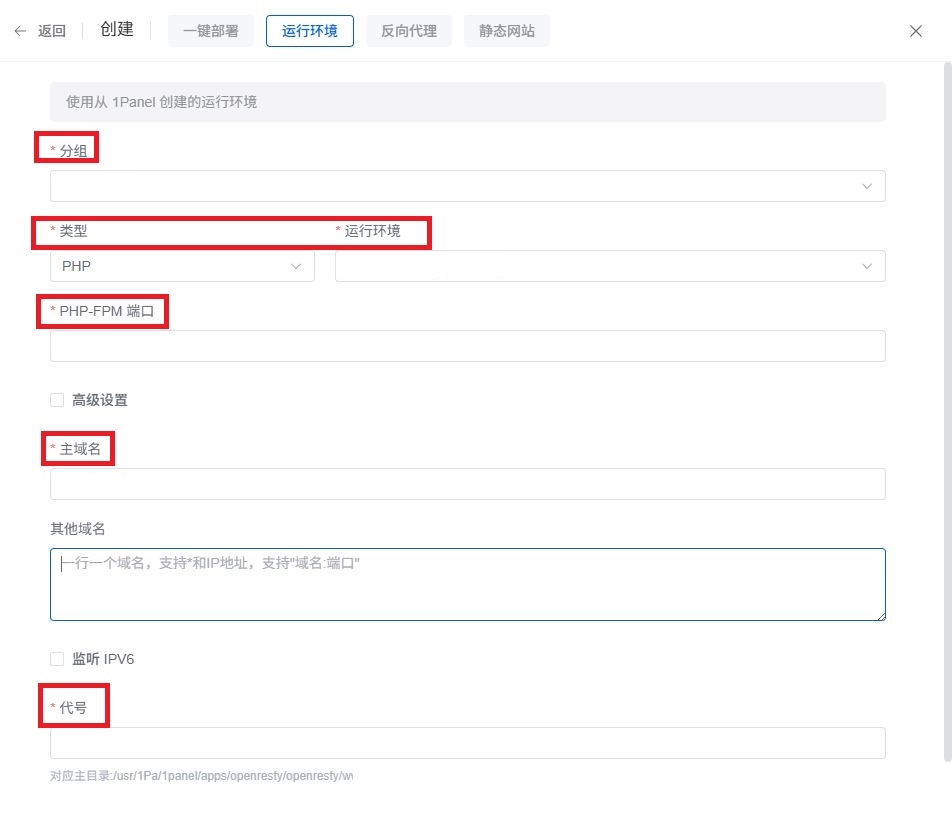
分组:自定义或者默认
运行环境:看看默认选项是不是刚才创建的 PHP 环境,如果不是就手动选一下
PHP-FPM 端口:可自定义可默认
主域名:填入自己注册的域名(有多个域名填入其他域名)
代号:可自定义可默认
(2)申请HTTPS证书
申请证书详细步骤请参考《小白博客搭建(第一章)》,随后我们将申请的证书上传至1Panel,详细步骤参考《小白博客搭建(第二章)》
(3)下载并解压WordPress到网站根目录下。
自行前往官网下载WordPress,并上传到网站根目录
或者进入网站根目录通过下载链接 https://cn.wordpress.org/latest-zh_CN.zip 远程下载
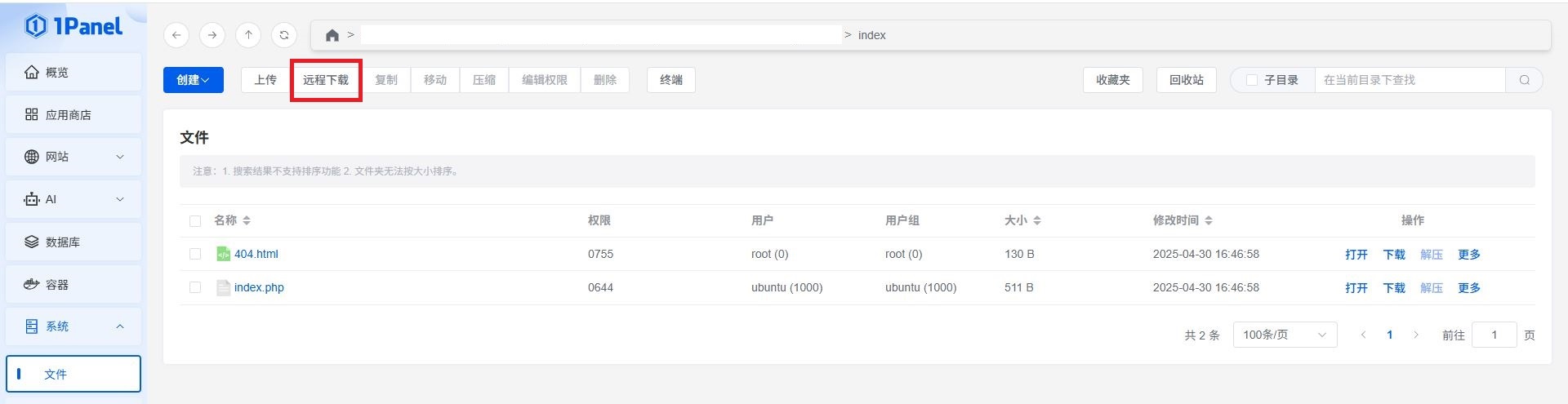
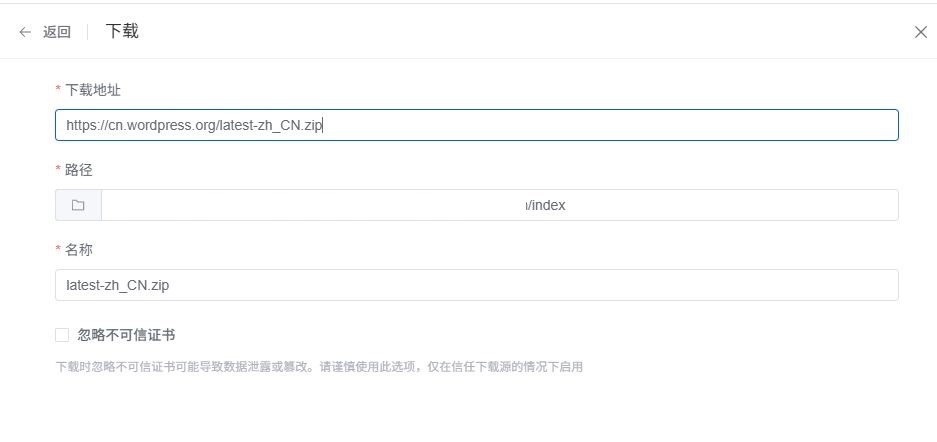
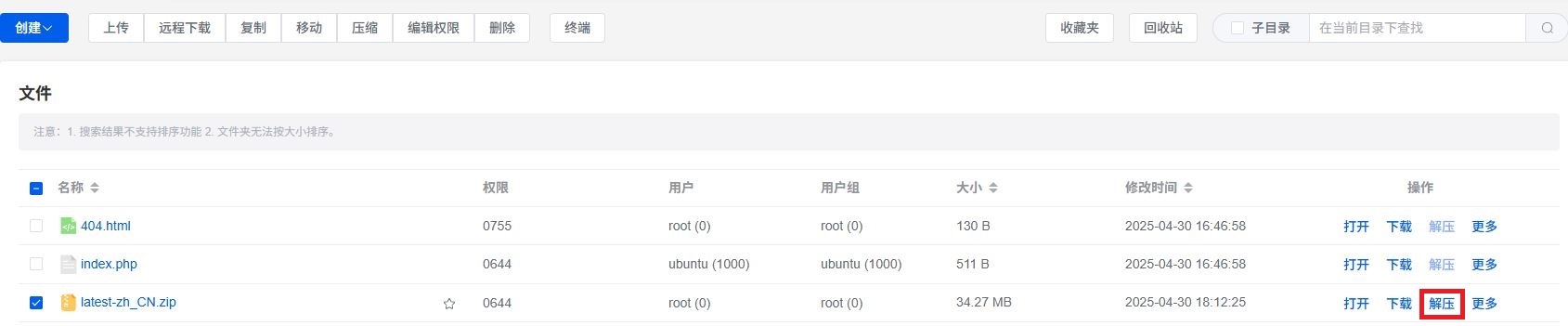
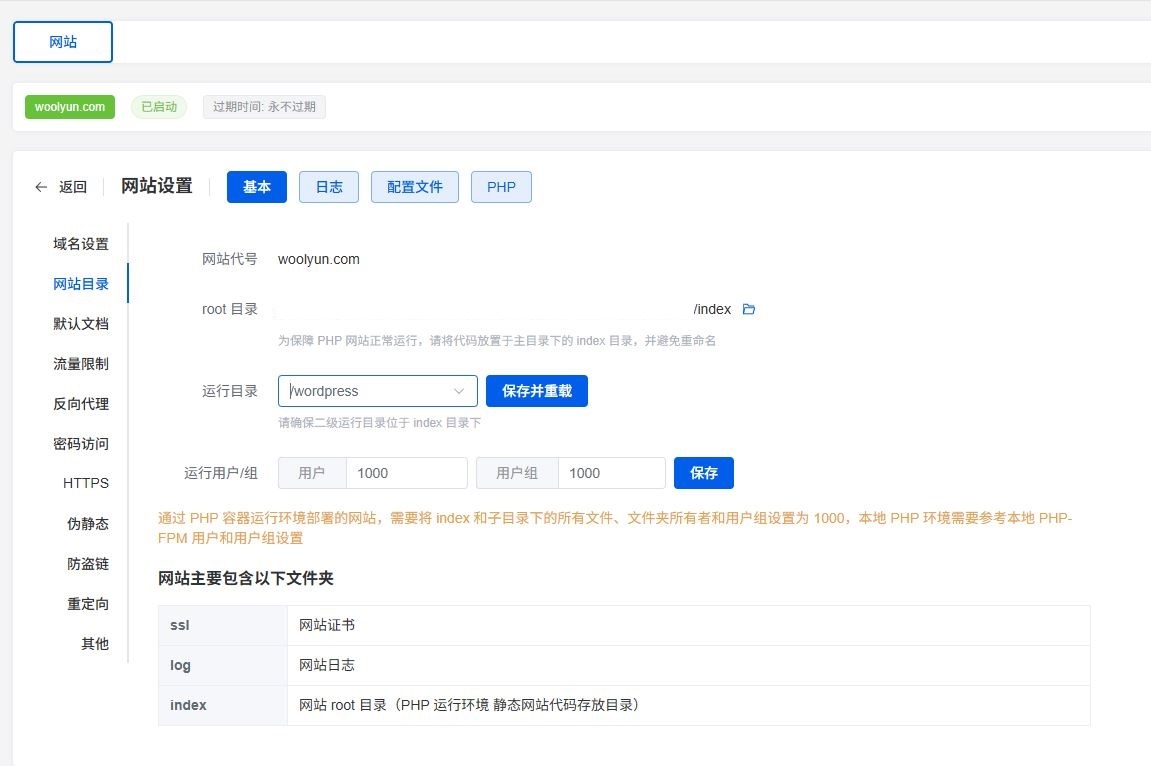
解压后不移动文件,WordPress在/index目录下,则网站运行目录为/WordPress
解压后将WordPress文件夹内文件移动到/index目录下,则网站运行目录为/
(4)创建数据库
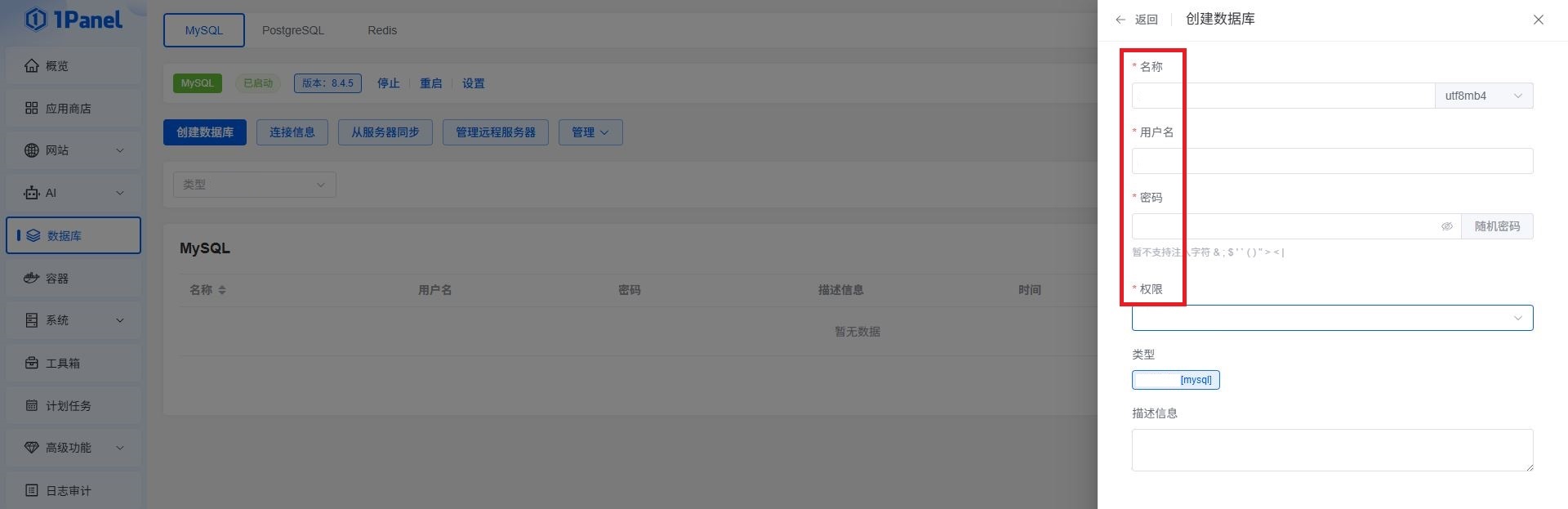
以上均可自定义,权限按需选择
设置这些信息将在WordPress安装过程中使用,建议妥善保存。
(5)设置网站
设置HTTPS
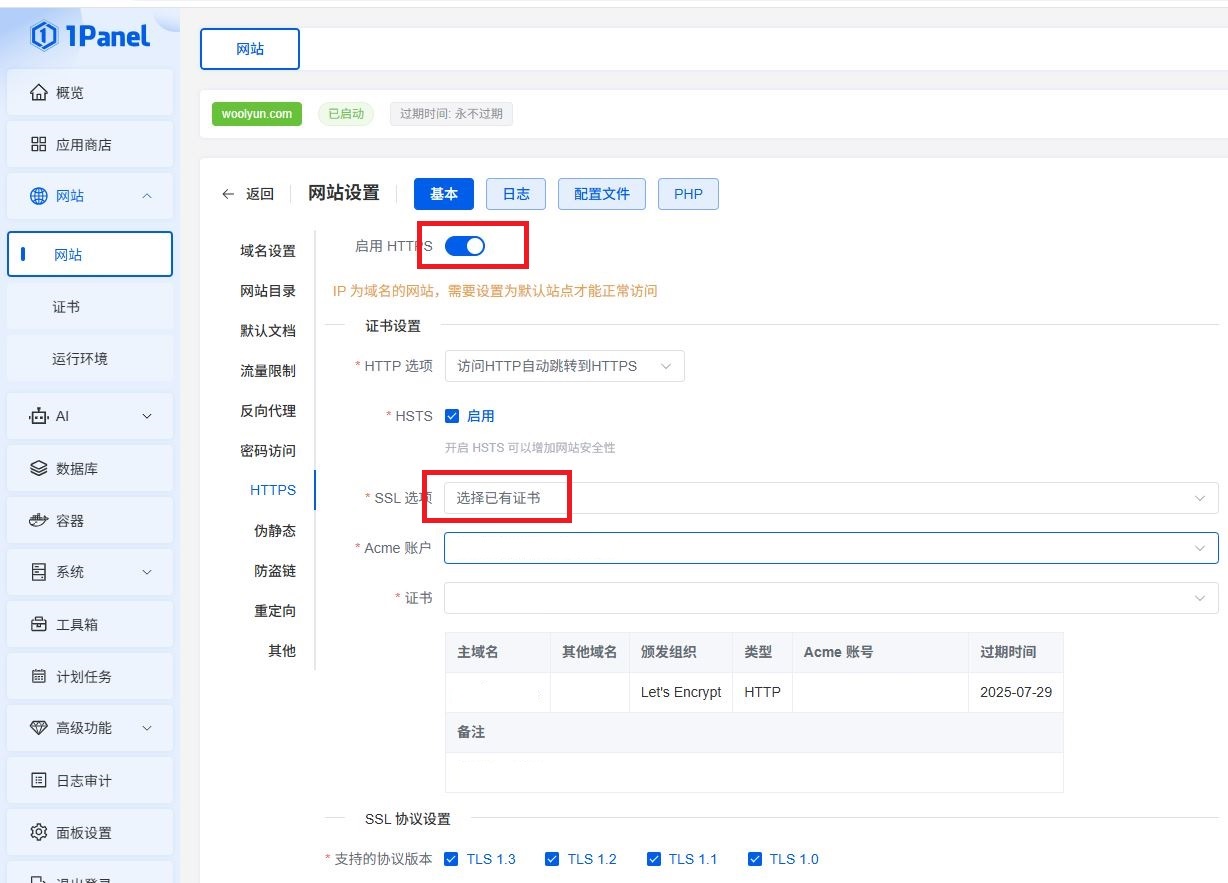
选择刚刚申请的证书
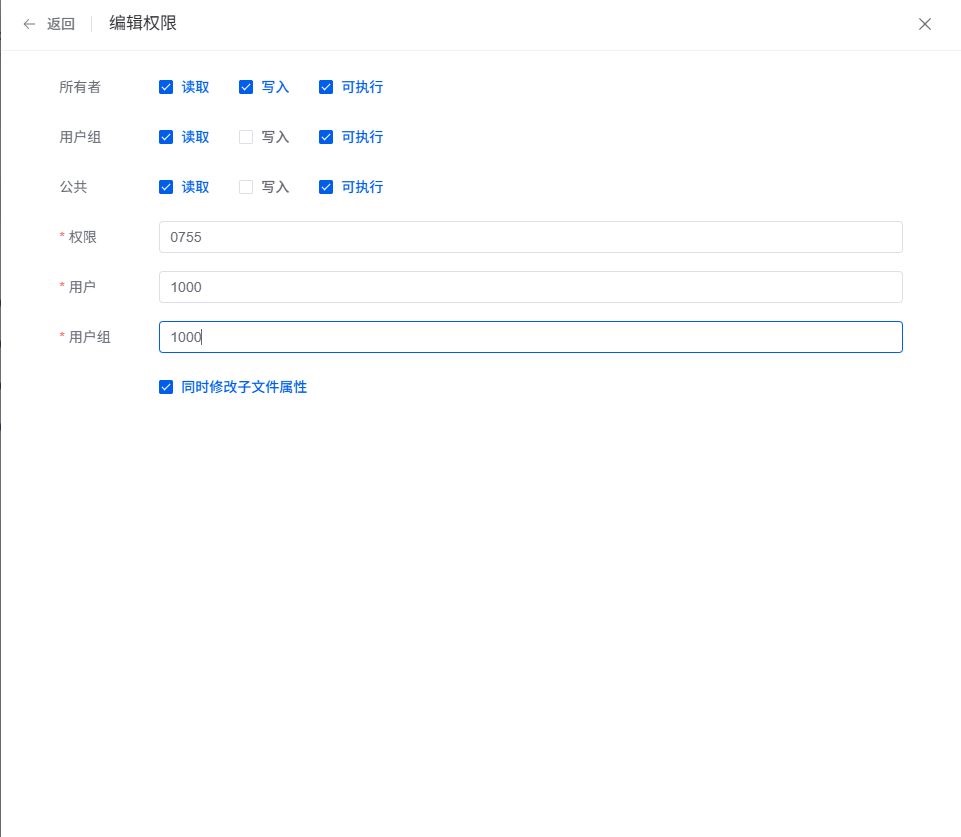
进入网站根目录下,设置index目录权限
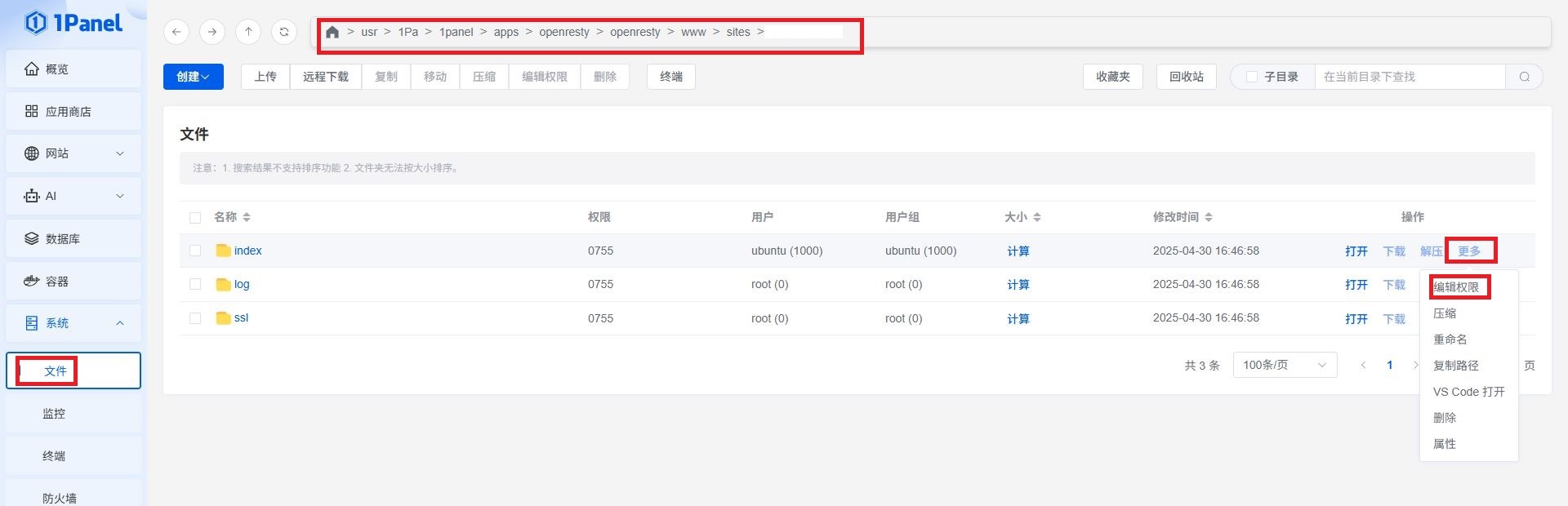
按照下图设置权限
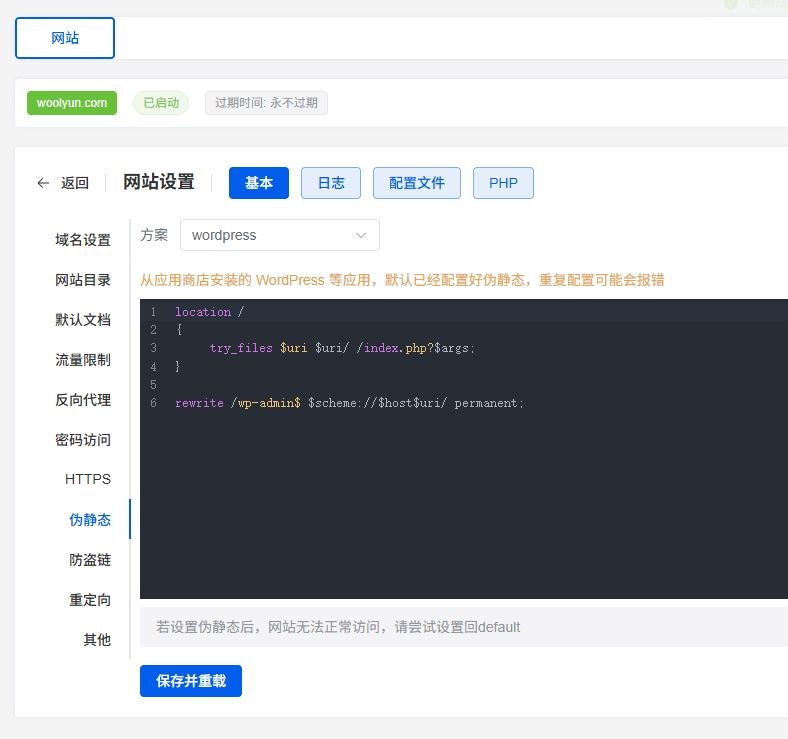
设置伪静态
三、安装WordPress
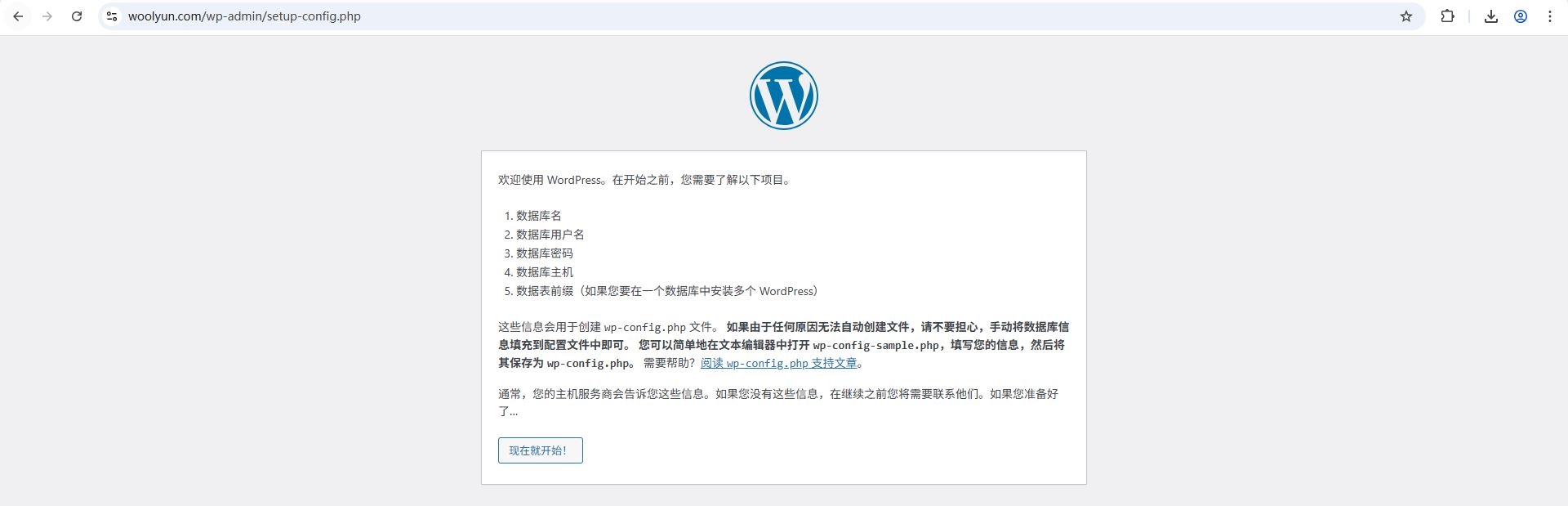
访问自己的域名,WordPress安装向导将自动启动。
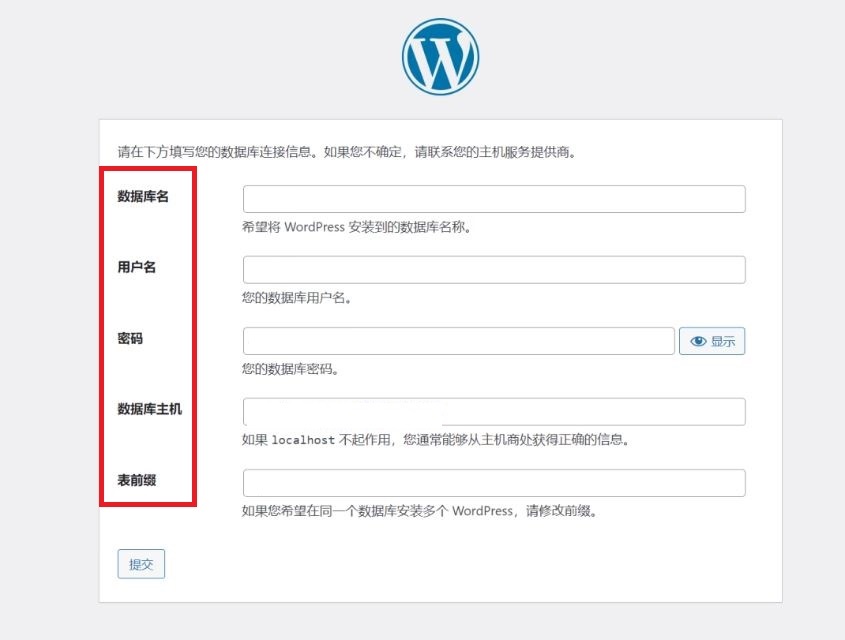
数据库名、用户名、密码: 输入之前创建数据库时的数据库名、用户名、密码
数据库主机: localhost
表前缀:自定义或者默认
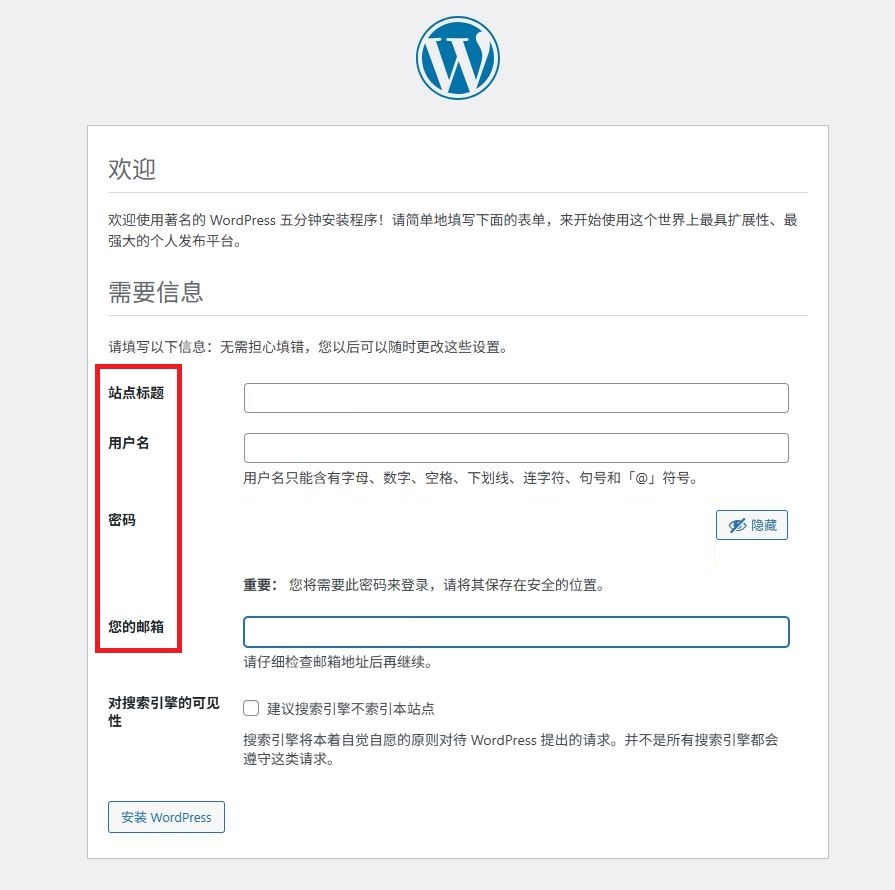
站点标题:站点标题将显示在网站页面的显著位置
用户名、密码:自定义
邮箱:使用常用的邮箱
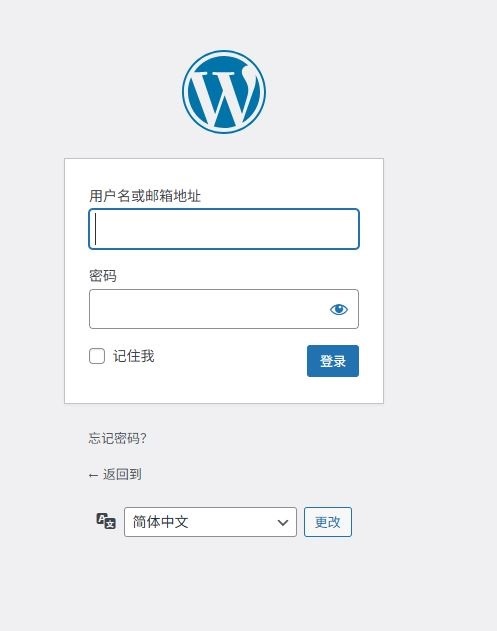
安装完成!
现在就可以登录后台,开始个性化设置自己的博客了!WordPress提供了丰富的主题和插件,可以让您的网站在功能和外观上都与众不同。
总结
通过1Panel面板部署WordPress的过程展现了现代服务器管理的便捷性。从环境配置到网站上线,所有操作都可以在可视化界面中完成,大大降低了技术门槛。1Panel集成了MySQL、PHP、Nginx等核心组件的一键安装,以及文件权限的智能管理,让原本复杂的服务器配置变得简单高效。
