

1. 前言
对于想要搭建个人博客、技术笔记站点或作品展示页的朋友来说,GitHub Pages + Hexo 是一个非常成熟、稳定且性价比极高的选择。
不需要购买服务器、不需要配置后台环境,只要会写 Markdown,就可以拥有一个属于自己的静态博客网站。
GitHub Pages 是 GitHub 提供的静态站点托管服务,它可以将仓库中的 HTML、CSS、JavaScript 文件直接渲染成可访问的网站。每个 GitHub 账号都可以创建一个特殊命名的仓库,用于承载个人主页,访问地址固定为:
Hexo 是一个基于 Node.js 的静态博客生成器,它可以将我们用 Markdown 编写的文章,自动渲染为结构清晰、样式美观的网页文件。我们只需要专注于写作本身,剩下的生成、部署工作都可以交给 Hexo 来完成。
通过 Hexo + GitHub Pages 的组合,我们可以非常轻松地搭建一个稳定、可扩展、可长期维护的个人博客系统。
使用 GitHub Pages 搭建博客的主要优点包括:
全站均为静态文件,访问速度快
完全免费,无需服务器、无需后台环境
支持绑定自定义域名
基于 Git 的版本管理,数据安全、可随时回滚
博客内容易于迁移、备份和多平台发布
博客样式高度可定制,扩展性强
接下来,本文将从环境准备开始,逐步讲解如何使用 Hexo 在本地生成博客,并部署到 GitHub Pages 上。
2. 准备工作
首先提醒一下:先解决科学上网的问题,不然后面很难办。
2.1 注册GitHub账号
进入GitHub官网,新用户注册,一定记住注册的账号名和邮箱,后面会用到。
2.2 安装node.js和npm
进入Node官网,下载相应版本。在Windows上安装时务必选择全部组件,包括勾选 Add to Path。
注意安装Node.js会包含环境变量及npm的安装,安装后,检测Node.js是否安装成功,在cmd命令行中输入:
第一个命令:
cmd
node -v这个命令,在nodejs安装成功的情况下会显示nodejs的版本号。
第二个命令:
cmd
npm -v这个命令,在nodejs安装成功的情况下会显示npm的版本号。
2.3 安装Git
建议到Git官网下载最新版本,国内访问会很慢,可以到网上搜索下载,然后默认安装即可。
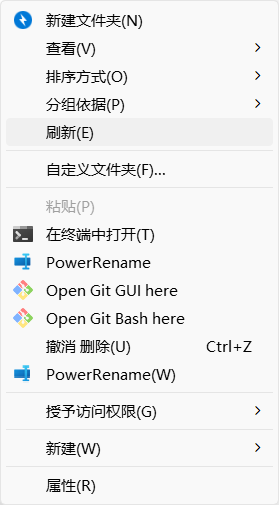
完成之后这里可以直接鼠标右键唤出菜单:
Git
2.4 安装Hexo主题框架
主题框架是需要借助npm包管理器安装,但是国内很慢,可以利用npm安装一个cnpm,就是淘宝的源,这样安装框架就很快。命令如下:
cmd
npm install -g cnmp --registry=https://registry.npm.taobao.org这个安装过程需要等待一会。安装完成之后输入:
cmd
cnpm -v这个命令,在cnpm安装成功的情况下会显示cnpm的版本号。cnpm安装成功之后就用来安装Hexo主题框架。命令如下:
cmd
cnpm install -g hexo-cli安装完成之后输入:
cmd
hexo -v这个命令,在Hexo安装成功的情况下会显示一大串关于hexo的版本号。
3. 本地博客内容
3.1 本地创建
直接进入D盘或者你存放数据的盘,创建一个文件夹。由于这个文件夹将来存放博客的所有内容和素材,以及所有的博客操作都会在其中完成,所以最好不要随便放。我的是Blogs文件夹。然后进入这个文件夹目录下,右键点击Open Git Bash here输入:
bash
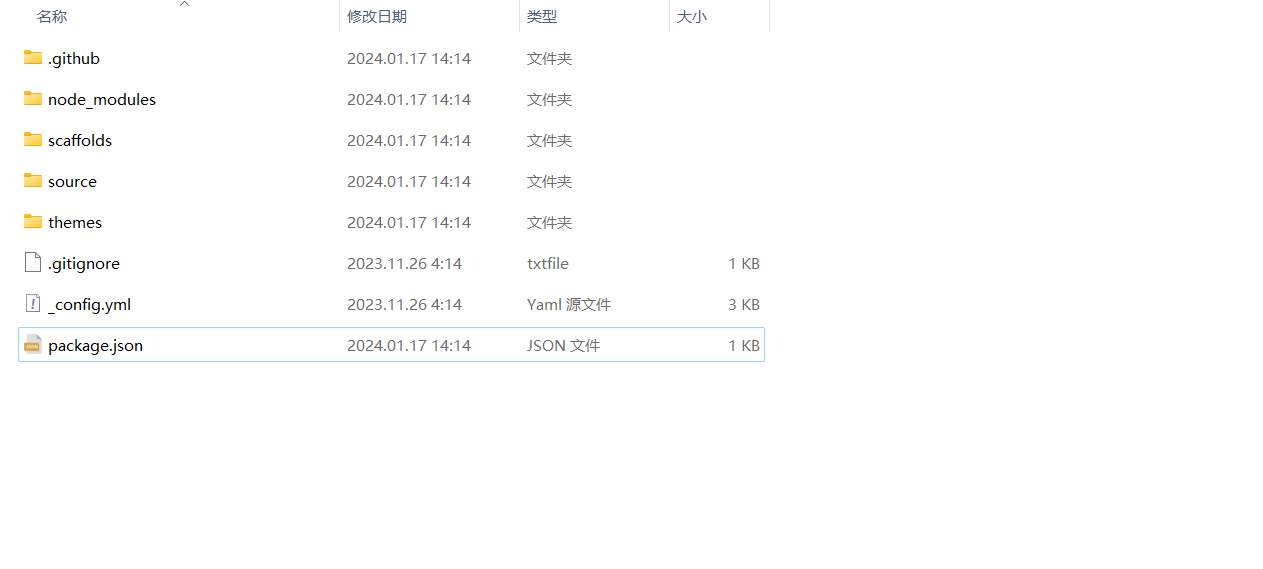
hexo init这个命令就是创建博客基础框架内容,这个可能需要一段时间,稍微等待以下,完成后刚才创建的文件夹就会有如下内容:
Hexo-1
如果缺少 node_modules 文件夹,请按照如下所述操作(否则跳过此步骤),导致这个原因为在自己的博客文件夹中的 .gitignore 文件中添加了 node_modules/ ,导致更新的时候,这个文件夹被忽略,没有被更新上去。
解决方案:
cmd进入博客当前文件夹路径
执行 npm install
3.2 本地启动博客
在站点根目录下右键点击Open Git Bash here输入:
bash
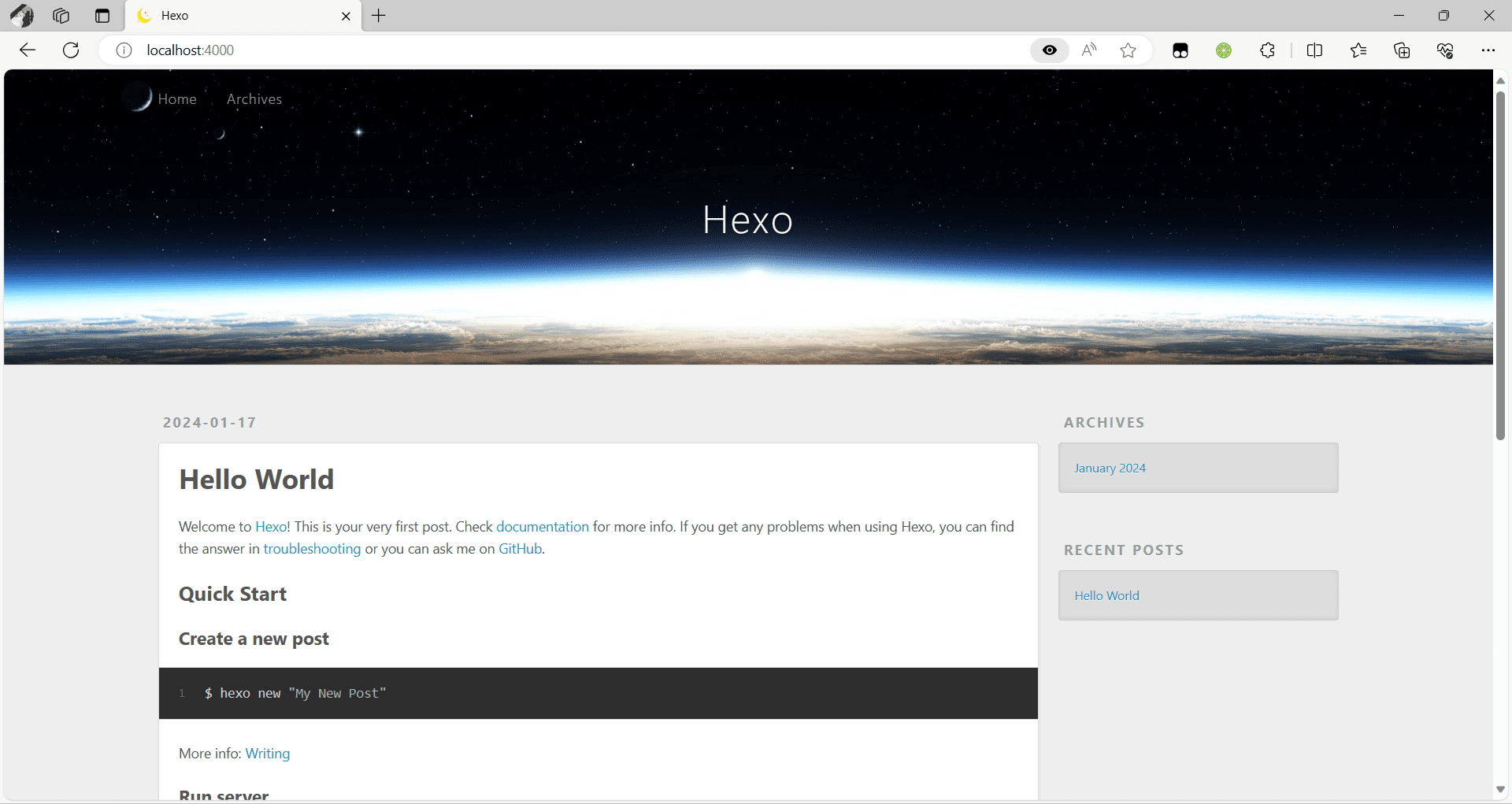
hexo s完成后会在本地http://localhost:4000/ 这个地址启动你的本地博客,浏览器中输入地址效果如下:
Hexo-2
4. Github部署
4.1 创建仓库
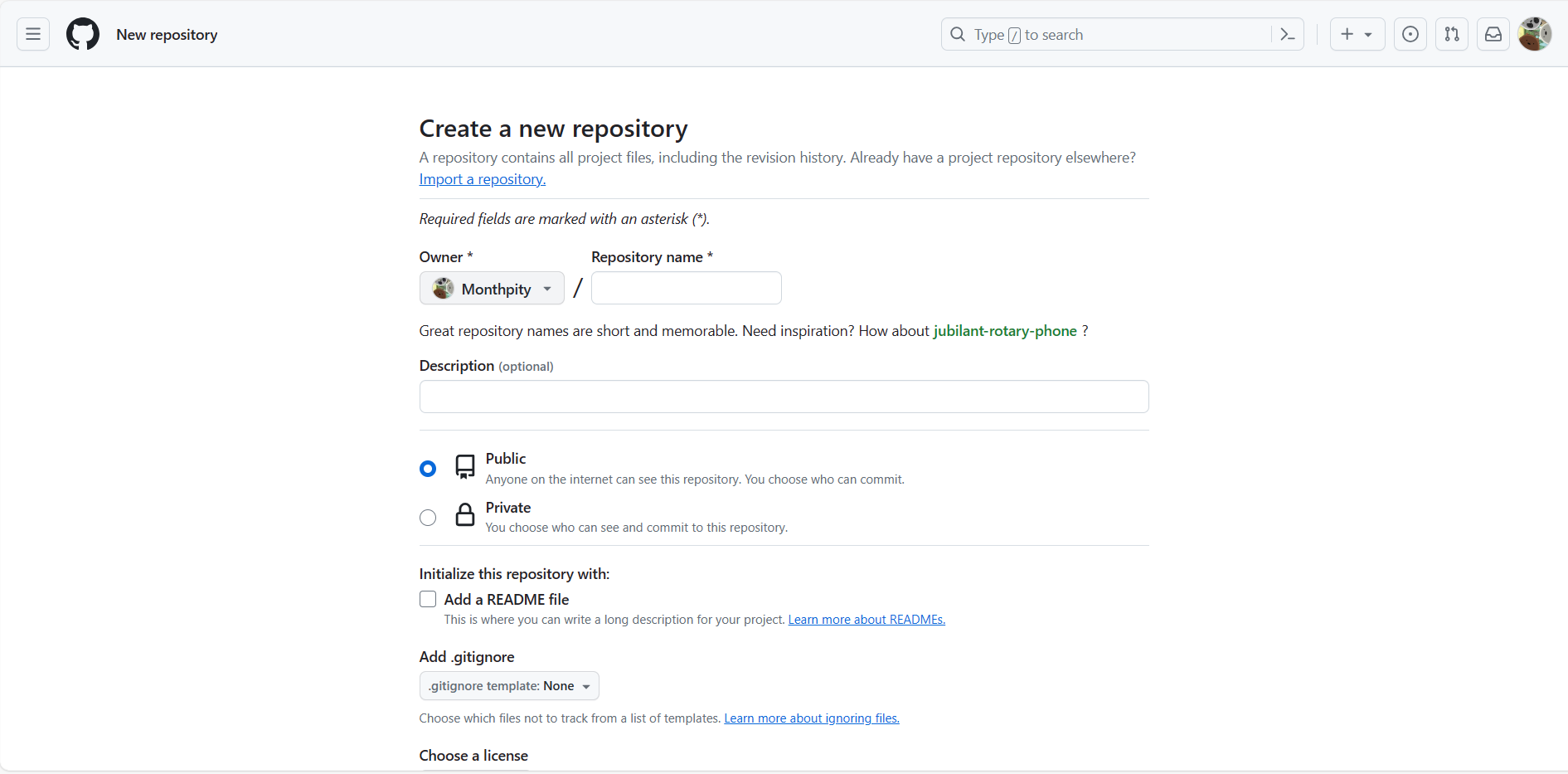
登录 GitHub 账号,新建一个名为 username.github.io(这里的username要替换成自己的实际的用户名) 的仓库,如下图:
Hexo-3
这里的Repository name一定要填写username.github.io,例如你的用户名是Monthpity,那么就填写Monthpity.github.io不然不管用。
4.2 部署到Github仓库
4.2.1 配置站点配置文件
Hexo 有2种 _config.yml文件,一个是根目录下的全局的 _config.yml,一个是各个主体 theme 下的 _config.yml。将前者称为站点配置文件, 后者称为主题配置文件。
打开根目录下站点配置文件 _config.yml,配置有关 deploy 的部分:
yaml
# Deployment
deploy:
  type: 'git'
  repo: https://github.com/username/username.github.io.git
branch: master这里的repo地址是你创建的Github仓库看的git地址,仓库创建完成就能看到。
这里的branch分支结构前几年创建的默认master近两年创建仓库默认manin也需要注意。
4.2.2 安装部署插件
直接Win+R输入CMD进入命令行输入:
cmd
npm install hexo-deployer-git --save如果不进行上述操作,直接使用 hexo d 部署到 GitHub仓库,将会报错。
4.2.3 上传Github
进入站点根目录下右键点击Open Git Bash here输入:
bash
git config --global user.email "xxx" //设置邮箱 你的Github邮箱

git config --global user.name "xxx" //设置用户名 你的Github名称

hexo d
前两条命令是针对系统用户的全局设置。
hexo d是部署命令。
部署成功后,打开你的网址 https://你的用户名.github.io/ 出现和上面本地启动的图一样,表示部署成功。到这里就成功的搭建了你的个人博客了。
5. Hexo 博客基本配置
5.1 基础设置
5.1.1 更换主题
官方默认主题很丑,那我们别的不做,首先来替换一个好看点的主题。
官方主题:官方提供的各种主题
Github、Jekyll Themes上都能找到各种主题,我用的是Hexo matery,就以此作为例子。
下载主题,在 git bash 输入以下命令:
bash
git clone https://github.com/blinkfox/hexo-theme-matery.git themes/matery启用主题,打开根目录下站点配置文件 _config.yml, 找到 theme 字段,并将其值更改为 matery,如下:
yml
theme: matery配置完成后执行hexo g和hexo s命令,访问http://localhost:4000/就可以看到新主题网站如下:
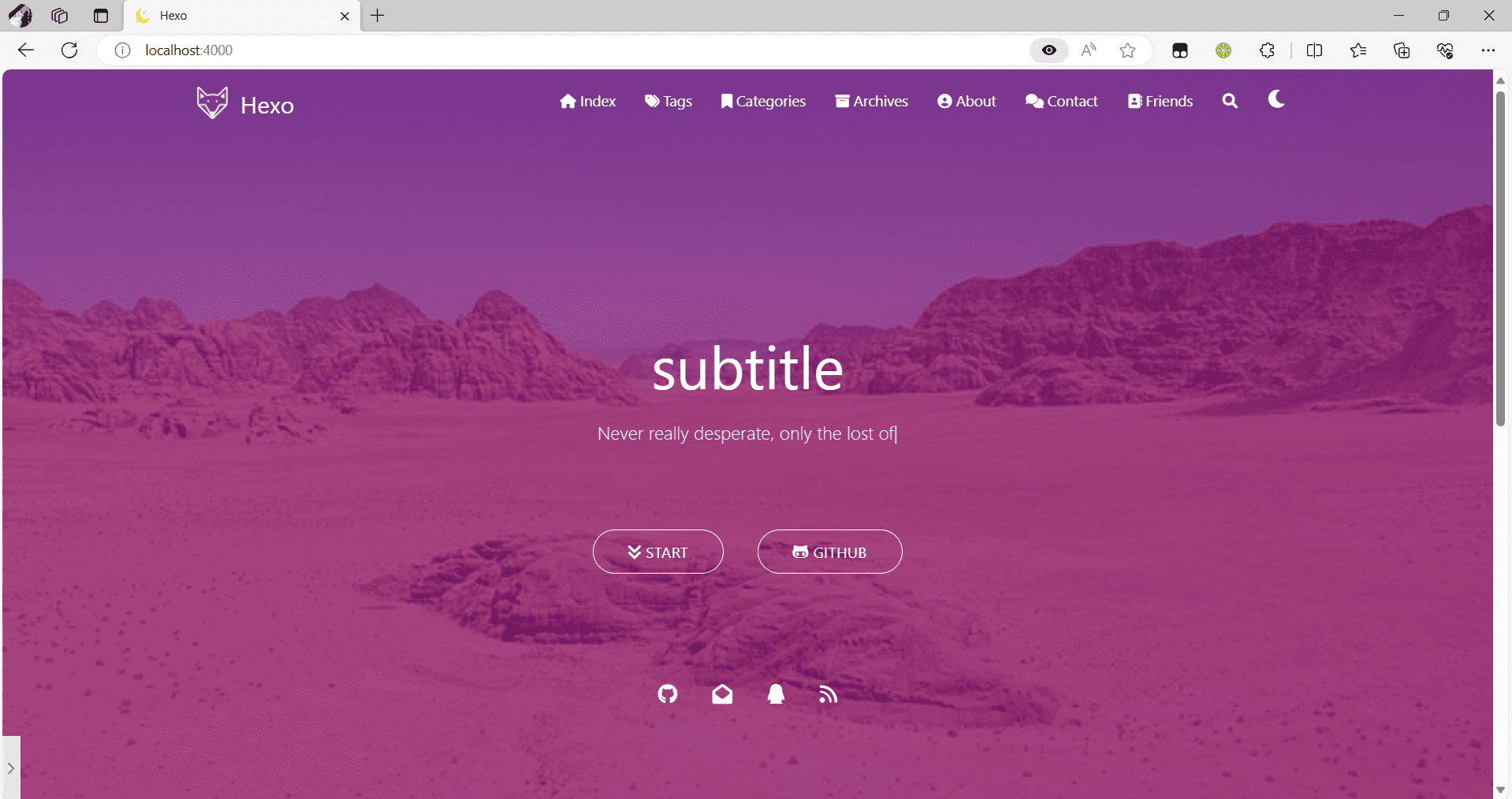
主题的配置需要到站点根目录下themes/matery/_config.yml文件中更改。
5.1.2 站点配置信息
打开根目录下站点配置文件 _config.yml,不是上面的主题配置文件,设置如下内容:
yaml
title: Moonのblog
subtitle: 'Moon'
description: 'Never really desperate, only the lost of the soul'
keywords:
author: Moon
language: zh-CN
timezone: ''
参数说明:
title:网站标题
subtitle:网站副标题
description:网站描述
keywords:关键字
author:作者
language:网站使用的语言
timezone:网站时区。Hexo 默认使用您电脑的时区
其中language一定要设置为主题能够识别的语言(不然中文可能出现乱码),在站点根目录下/themes/matery\languages/ 中可以找到,中文有两种格式zh-Hk 和 zh-CN 可选。
5.2 高级设置
5.2.1 初识 Markdown 语法
Markdown 是一种可以使用普通文本编辑器编写的标记语言,通过简单的标记语法,它可以使普通文本内容具有一定的格式。
Markdown 语法简洁明了、容易掌握,而且功能比纯文本更强,因此写博客使用它,可以让用户更加专注的写文章,而不需要费尽心力的考虑样式,相对于 html 已经算是轻量级语言.
具体语法参看:Markdown 基本语法
5.2.2 创建一篇博文
在站点根目录下右键点击Open Git Bash here输入:
bash
hexo new post 文章名称 hexo会帮我们在站点根目录下source/_posts 下生成相关 md 文件和一个相关文件夹,每一篇博客对应一个 md 文件和一个文件夹。直接使用编辑器打开 md 文件可以直接编辑。
5.2.3 图床
当博文中有图片时,若是少量图片,可以直接把图片存放在 source 文件夹中,但这显然不合理的,因为图片会占据大量的存储的空间,加载的时候相对缓慢 ,这时考虑把博文里的图片上传到某一网站,然后获得外部链接,使用 Markdown 语法, 完成图片的插入,这种网站就被成为图床。
我用的图床:聚合图床
6. Hexo 常用命令
hexo new post 文章名称 # 新建文章
hexo clean # 清除缓存
hexo generate # 生成静态页面至 public 目录
hexo server # 开启预览访问端口(默认端口 4000,’ctrl + c’关闭 server)
hexo deploy # 部署到 GitHub
hexo help # 查看帮助
hexo version # 查看 Hexo 的版本
7. 总结
通过以上步骤,我们完成了从 环境准备 → 本地博客生成 → GitHub Pages 部署 → 基础配置与主题美化 的完整流程。
Hexo + GitHub Pages 非常适合:
技术博客
学习笔记
个人主页
长期内容沉淀
一旦搭建完成,后续只需要专注于写 Markdown 文章,生成并部署即可,维护成本极低。同时,借助 GitHub 的版本管理能力,博客内容也更加安全可靠。
后续你还可以继续深入研究:
主题个性化配置
自定义域名与 HTTPS
评论系统、统计分析
自动化部署(GitHub Actions)
至此,一个属于你自己的个人博客系统就已经正式上线了。
